說明文件 / 圖像
場景圖片
只有在故事的 Workflow 設為 Storyboard grid 時才會產生場景圖片。在預設的 Reference 工作流程下,劇組會直接用你的角色與元素製作影片,不產生場景圖片。
更新於 2026年11月16日

開始之前
在故事設定中檢查 Workflow。只有選擇 Storyboard grid 或已過時的 Start frame 時才會產生場景圖片。預設的 Reference 工作流程不會產生場景圖片,每支影片都直接由角色與元素參考製作。請先核准劇本與卡司,並在第一張圖片產生前選好美術風格;請見美術風格。
步驟
- 1
要求場景圖片
設定為 Storyboard grid 後,在聊天中請劇組拍攝場景,或以編號指定單一場景。藝術總監 Mira 會以鎖定的美術風格為每一格構圖、打光與調色。
- 2
檢查鏡頭裡有哪些角色
每一場都會列出它使用的角色與元素。重新生成前先新增或移除,讓畫面引用正確的設定圖。

- 3
在分鏡上檢視畫面
每一場都以卡片出現在 Storyboard 上,附圖片、影片與提示詞。可以把素材拖進來、重新排序場景,或刪除不需要的場景。
- 4
修正不對的地方
在聊天中用白話回覆你想要的修改。指名場景,說明要保留什麼、要改什麼。小範圍可用局部重繪;光線或攝影機角度則用「重新打光」或「換個視角」。
- 5
核准,然後進入影片
使用 Storyboard grid 時,核准的圖片就是該場影片的第一格。請見影片。
設定
- 圖片
- 藝術總監用於場景圖片的圖片模型與解析度。在故事設定中設定。
- 縱橫比
- 9:16 直式、16:9 橫式或 1:1 方形。每個故事設定一次;個別鏡頭之後可以再調整尺寸。
- 工作流程
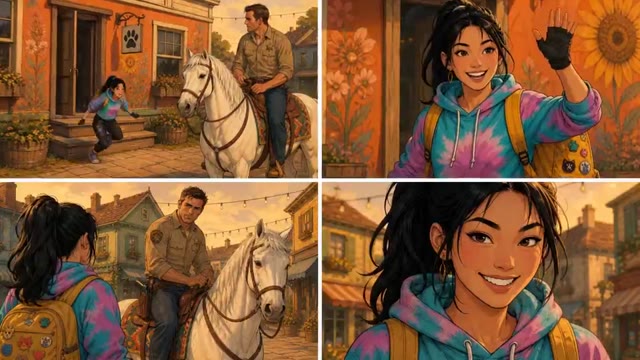
- Storyboard grid(分鏡格): 以 2×2 多格合成圖作為第一格,第一刀之後影片切換為全螢幕。Reference(參考): 鏡頭直接由角色與元素的參考驅動,不需要場景圖片。

最佳實務
描述攝影機看到的,而不是整個故事。一個畫面只裝一個瞬間。
較弱
讓第 3 場更好。
較好
第 3 場:低角度,Kaito 在中庭中央,黃金時刻的光線在他身後,兩側的龍像清晰。保持他的制服與石板地面不變。
說明構圖、光線與要保留的東西。藝術總監只會改你指名的部分。
- 每一輪只改一件事。如果你同時改構圖、光線與卡司,就無法判斷是哪一項意見有效。
- 角色要在 Characters 分頁修正,而不是一場一場改。之後每個畫面都會引用那張設定圖。
- 先用較便宜的圖片模型打草稿,只對留下的畫面用完整模型重新生成。
檢視結果
- 不走樣: 臉孔、髮型與服裝符合角色設定圖。
- 連戲: 地點符合它的參考,道具擺在上一場的位置。
- 風格: 畫面與故事其餘部分的美術風格一致。
- 構圖: 畫面能作為影片的第一格。為你計畫的動態留出空間。
如果看起來不對勁
- 角色走樣了。 確認該角色已在該場景勾選且設定圖已核准,然後重新生成。請見角色。
- 這個地方和上一場看起來不一樣。 把地點新增為附參考圖的元素,讓每個鏡頭都重複使用它。請見元素。
- 樣貌與故事不符。 檢查素材面板中的美術風格。劇組為這個故事生成的每張圖片都會遵循它。
- 什麼都沒發生。 你的點數可能不足。劇組會停下來告訴你,而不是做到一半失敗。
接下來
這一頁有幫助嗎?