Dokumentacja / Obrazy
Obrazy scen
Obrazy scen powstają tylko wtedy, gdy Workflow historii jest ustawiony na Storyboard grid. W domyślnym workflow Reference ekipa robi wideo prosto z twoich postaci i elementów, bez obrazów scen.
Zaktualizowano 16 listopada 2026

Zanim zaczniesz
Sprawdź Workflow w Ustawieniach historii. Obrazy scen powstają tylko przy Storyboard grid lub przestarzałym Start frame. W domyślnym workflow Reference nie ma ich wcale, a każde wideo powstaje prosto z referencji postaci i elementów. Najpierw zatwierdź scenariusz i obsadę, a styl graficzny wybierz, zanim powstanie pierwszy obraz; zobacz Style graficzne.
Kroki
- 1
Poproś o obrazy scen
Przy ustawionym Storyboard grid poproś na czacie ekipę o nakręcenie scen albo wskaż jedną scenę po numerze. Mira, dyrektor artystyczny, komponuje, oświetla i koloryzuje każdy kadr w zablokowanym stylu graficznym.
- 2
Sprawdź, które postaci są w ujęciu
Każda scena wymienia postaci i elementy, których używa. Dodaj lub usuń jedną, zanim wygenerujesz ponownie, żeby kadr odwoływał się do właściwych arkuszy.

- 3
Przejrzyj kadry na scenorysie
Każda scena pojawia się jako karta na Storyboard z obrazem, wideo i promptem. Przeciągaj zasoby, zmieniaj kolejność scen albo usuń tę, której nie potrzebujesz.
- 4
Popraw to, co nie pasuje
Odpowiedz na czacie, jakiej zmiany chcesz, zwykłym językiem. Nazwij scenę, powiedz, co zostawić, a co zmienić. Dla małego obszaru użyj Inpainting; dla światła lub kamery użyj Relight albo Reangle.
- 5
Zatwierdź, potem przejdź do wideo
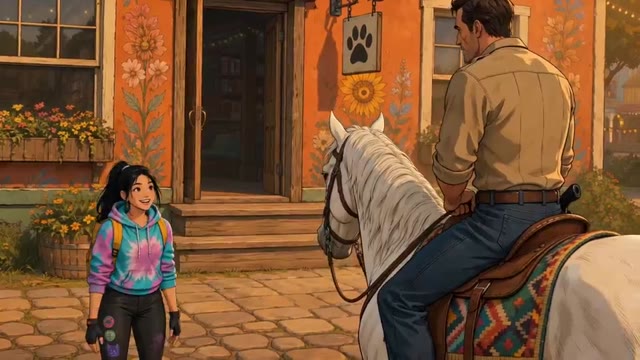
Przy Storyboard grid zatwierdzony obraz jest pierwszą klatką wideo tej sceny. Zobacz Wideo.
Ustawienia
- Obraz
- Model obrazu i rozdzielczość, których dyrektor artystyczny używa do obrazów scen. Ustaw je w Ustawieniach historii.
- Format obrazu
- 9:16 pionowo, 16:9 poziomo lub 1:1 kwadrat. Ustawiany raz na historię; pojedyncze ujęcia można później przeskalować.
- Workflow
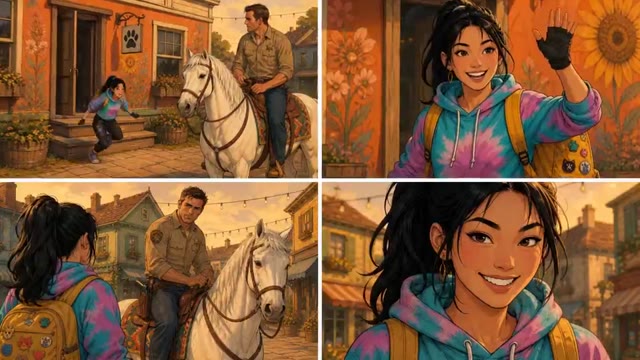
- Storyboard grid: wielopanelowy kompozyt 2×2 jest pierwszą klatką, a po pierwszym cięciu wideo przechodzi na pełny ekran. Reference: ujęcia są sterowane referencjami postaci i elementów, bez obrazu sceny.
Dobre praktyki
Opisuj to, co widzi kamera, a nie całą historię. Jeden kadr zawiera jeden moment.
Słabo
Zrób scenę 3 lepszą.
Lepiej
Scena 3: niskie ujęcie, Kaito pośrodku dziedzińca, światło złotej godziny za jego plecami, posągi smoków ostre po obu stronach. Zostaw jego mundurek i kamienną posadzkę bez zmian.
Podaj kadr, światło i to, co zostawić. Dyrektor artystyczny zmienia tylko to, co nazwiesz.
- Zmieniaj jedną rzecz na przebieg. Jeśli zmienisz kadr, światło i obsadę naraz, nie poznasz, która uwaga zadziałała.
- Poprawiaj postać na karcie Characters, a nie scena po scenie. Każdy kolejny kadr odwołuje się do arkusza.
- Szkicuj na tańszym modelu obrazu, a potem generuj ponownie na pełnym modelu tylko kadry, które zostają.
Sprawdź wynik
- Zgodność z modelem: twarze, włosy i stroje zgadzają się z arkuszami postaci.
- Ciągłość: lokalizacja zgadza się ze swoją referencją, a rekwizyty leżą tam, gdzie w poprzedniej scenie.
- Styl: kadr pasuje do stylu graficznego reszty historii.
- Kadrowanie: kadr działa jako pierwsza klatka wideo. Zostaw miejsce na ruch, który planujesz.
Jeśli coś wygląda źle
- Postać nie jest wierna modelowi. Sprawdź, czy postać jest zaznaczona dla sceny i czy jej arkusz jest zatwierdzony, a potem wygeneruj ponownie. Zobacz Postaci.
- Miejsce wygląda inaczej niż w poprzedniej scenie. Dodaj lokalizację jako element z obrazem referencyjnym, żeby każde ujęcie jej używało. Zobacz Elementy.
- Wygląd nie pasuje do historii. Sprawdź styl graficzny w panelu zasobów. Każdy obraz, który ekipa generuje dla historii, się go trzyma.
- Nic się nie stało. Możliwe, że brakuje ci kredytów. Ekipa zatrzymuje się i mówi ci o tym, zamiast zawieść w połowie.
Dalej
Czy ta strona była pomocna?