Documentazione / Immagini
Immagini delle scene
Le immagini delle scene vengono create solo quando il Workflow della storia è impostato su Storyboard grid. Con il workflow predefinito Reference, la troupe crea i video direttamente dai tuoi personaggi ed elementi, senza immagini delle scene.
Aggiornato il 16 novembre 2026

Prima di iniziare
Controlla Workflow in Impostazioni della storia. Le immagini delle scene vengono create solo con Storyboard grid o con l'obsoleto Start frame. Con il workflow predefinito Reference non ce ne sono, e ogni video nasce direttamente dai riferimenti di personaggi ed elementi. Approva prima la sceneggiatura e il cast, e scegli lo stile artistico prima che venga creata la prima immagine; vedi Stili artistici.
Passaggi
- 1
Chiedi le immagini delle scene
Con Storyboard grid impostato, chiedi nella chat alla troupe di girare le scene, oppure indica una singola scena per numero. Mira, la Art Director, compone, illumina e colorizza ogni fotogramma nello stile artistico bloccato.
- 2
Controlla quali personaggi sono nell'inquadratura
Ogni scena elenca i personaggi e gli elementi che usa. Aggiungine o rimuovine uno prima di rigenerare, così il fotogramma richiama le schede giuste.

- 3
Rivedi i fotogrammi sullo storyboard
Ogni scena compare come una card sullo Storyboard con la sua immagine, il suo video e il suo prompt. Trascina gli asset, riordina le scene o elimina quella che non ti serve.
- 4
Correggi ciò che non va
Rispondi nella chat con la modifica che vuoi, in linguaggio naturale. Nomina la scena, di' cosa tenere e cosa cambiare. Per una piccola area usa Inpainting; per la luce o la camera usa Relight o Reangle.
- 5
Approva, poi passa al video
Con Storyboard grid, l'immagine approvata è il primo fotogramma del video di quella scena. Vedi Video.
Impostazioni
- Immagine
- Il modello di immagine e la risoluzione che il direttore artistico usa per le immagini delle scene. Impostali in Impostazioni della storia.
- Proporzioni
- 9:16 verticale, 16:9 orizzontale o 1:1 quadrato. Si impostano una volta per storia; le singole riprese si possono ridimensionare più avanti.
- Workflow
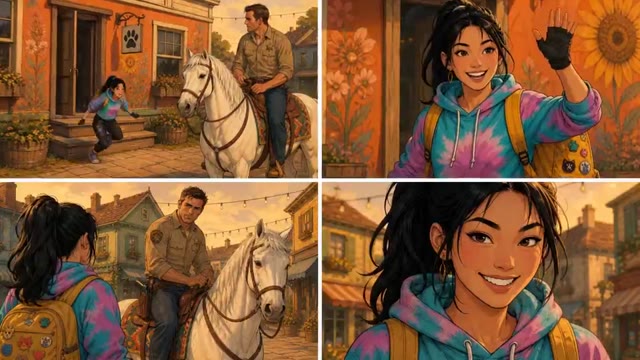
- Storyboard grid: un composito multi-pannello 2×2 è il primo fotogramma e il video passa a schermo intero dopo il primo taglio. Reference: le riprese sono guidate dai riferimenti di personaggi ed elementi, senza bisogno di un'immagine della scena.
Buone pratiche
Descrivi ciò che vede la camera, non l'intera storia. Un fotogramma contiene un momento.
Debole
Migliora la scena 3.
Meglio
Scena 3: angolazione dal basso, Kaito al centro del cortile, luce dell'ora dorata alle sue spalle, le statue di draghi nitide su entrambi i lati. Lascia la sua uniforme e il pavimento di pietra così come sono.
Indica l'inquadratura, la luce e cosa tenere. Il direttore artistico cambia solo ciò che nomini.
- Cambia una cosa per volta. Se cambi inquadratura, luce e cast tutti insieme, non capisci quale nota ha funzionato.
- Correggi un personaggio nella scheda Characters, non scena per scena. Ogni fotogramma successivo richiama la scheda.
- Fai le bozze con un modello di immagine più economico, poi rigenera solo i fotogrammi che tieni con il modello completo.
Controlla il risultato
- On-model: volti, capelli e outfit corrispondono alle schede personaggio.
- Continuità: l'ambientazione corrisponde al suo riferimento e gli oggetti di scena stanno dove stavano nella scena precedente.
- Stile: il fotogramma corrisponde allo stile artistico del resto della storia.
- Inquadratura: il fotogramma funziona come primo fotogramma di un video. Lascia spazio per il movimento che hai in mente.
Se qualcosa non torna
- Un personaggio non è on-model. Controlla che il personaggio sia selezionato per la scena e che la sua scheda sia approvata, poi rigenera. Vedi Personaggi.
- Il luogo sembra diverso dall'ultima scena. Aggiungi l'ambientazione come elemento con un'immagine di riferimento, così ogni ripresa la riusa. Vedi Elementi.
- L'aspetto non corrisponde alla storia. Controlla lo stile artistico nel pannello degli asset. Ogni immagine che la troupe genera per la storia lo segue.
- Non è successo niente. Potresti non avere abbastanza crediti. La troupe si ferma e te lo dice invece di fallire a metà.
Poi
Questa pagina ti è stata utile?